PANDUAN PORTOIN
Mengedit PDF Portofolio Portoin sebagai Presentasi
PDF builder membantu menyusun cerita dalam halaman presentasi. Mulai dari tujuan presentasi, lalu tentukan isi tiap slide. Desain mengikuti karakter template, sementara teks, urutan bagian, foto, dan slide yang ditampilkan dapat disesuaikan dengan profil pemiliknya.
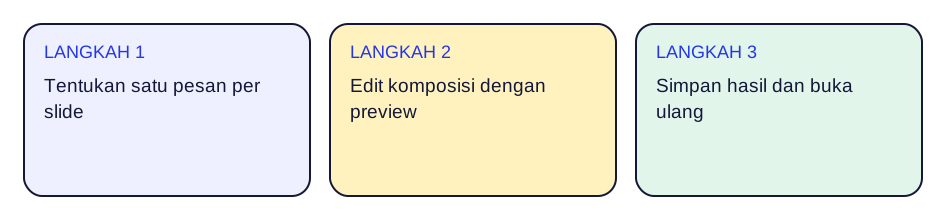
Tentukan satu pesan per slide
Sampul memperkenalkan identitas, bagian tentang saya memberi konteks, dan proyek menunjukkan bukti. Hindari menempatkan seluruh riwayat pada satu halaman. Pembaca perlu memahami tujuan slide tanpa harus mencari informasi di banyak sudut.
Gunakan judul yang menjelaskan isi, misalnya “Pengujian Sensor” atau “Kontribusi dalam Tim”. Judul yang jelas membantu saat PDF dibaca sendiri, tanpa penjelasan lisan dari pemilik portofolio.
Edit komposisi dengan preview
Pilih teks yang ingin diubah, periksa ukuran, dan sesuaikan warna dengan tema. Nama panjang serta deskripsi teknis perlu ruang yang cukup. Jika isi terlalu padat, kurangi uraian atau gunakan halaman tambahan yang relevan.
Crop foto mengikuti bingkai slide yang terlihat. Pastikan objek dekorasi tidak menutupi teks. Periksa jarak antara judul, gambar, dan isi setelah mengubah ukuran font, bukan hanya sebelum perubahan.
Simpan hasil dan buka ulang
Periksa urutan halaman serta slide yang disembunyikan sebelum menyimpan. Setelah PDF selesai dibuat, buka file yang benar-benar tersimpan untuk melihat hasil akhir. Preview HTML dan pembaca PDF dapat menampilkan detail dengan cara berbeda.
Uji hyperlink yang diperlukan dan pastikan file dapat diunduh dari tempat yang dibagikan. Simpan versi yang sesuai tujuan, misalnya presentasi wawancara atau ringkasan untuk email, tanpa memasukkan dokumen yang tidak perlu tampil.