PANDUAN PORTOIN
Mengatur Crop Foto untuk CV, Website, dan PDF di Portoin
Foto sumber yang sama dapat tampil dalam bingkai lingkaran, kartu potret, atau panel slide. Setiap bingkai membutuhkan komposisi berbeda. Pengaturan crop di builder Portoin membantu menentukan fokus serta zoom, sehingga wajah atau bagian penting tidak terpotong saat desain berubah.
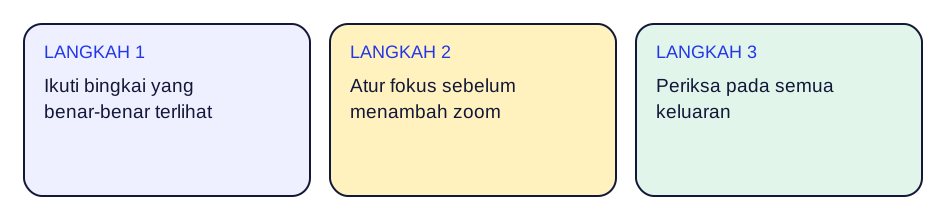
Ikuti bingkai yang benar-benar terlihat
Lihat rasio preview sebelum mengatur foto. Jangan menganggap panel potret memakai rasio yang sama dengan foto CV. Sisakan ruang agar nama, dekorasi, dan batas bingkai tidak menutupi bagian penting.
Jika foto tidak dibutuhkan, pilih pengaturan untuk menyembunyikan atau menggantinya sesuai kebutuhan desain. Foto dekoratif tidak perlu dipaksakan pada semua dokumen, terutama bila instruksi lamaran tidak memintanya.
Atur fokus sebelum menambah zoom
Geser foto untuk memilih area utama, lalu naikkan zoom secukupnya. Perbesaran berlebihan membuat detail pecah dan membatasi ruang sekitar wajah. Gunakan reset crop bila komposisi berubah terlalu jauh dari awal.
Untuk gambar karya, pilih fokus yang menjelaskan hasil. Crop diagram atau screenshot sebaiknya tidak menghilangkan label penting. Jika kontennya harus terbaca utuh, gunakan gambar lain atau jelaskan detail melalui galeri.
Periksa pada semua keluaran
Buka preview CV, website, dan PDF secara terpisah. Pengaturan serta bingkai dapat berbeda, sehingga satu crop tidak otomatis cocok di semua tempat. Lihat juga versi ponsel dan hasil PDF yang disimpan.
Contoh pemeriksaan: wajah utuh, bahu tidak terpotong secara janggal, nama terbaca, dan area foto tidak bertabrakan dengan kontak. Simpan sumber foto pada perangkat agar dapat menyusun crop baru ketika memilih template lain.